|
11
Dec
|
|
|
Publicado por Mario Laverde el día 11 December 2024 10:49 am
|
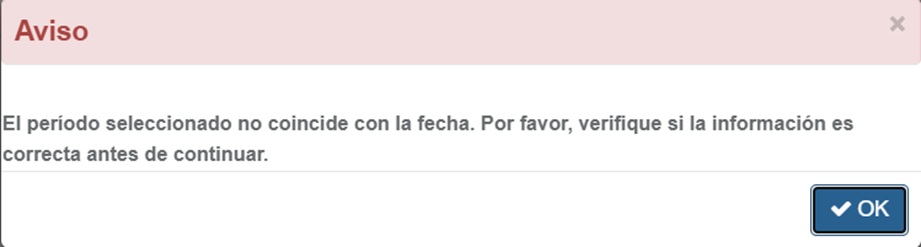
Estimados clientes, con el objetivo de minimizar posibles errores en las fechas al momento de registrar las facturas y Boletas de honorarios, se incorporó un mensaje de alerta cuando el periodo tributario seleccionado no coincida con la fecha de la emisión de la misma, de forma tal que el usuario pueda verificar si efectivamente la información digitada es la correcta.
Este mensaje solo representa una alerta y de ninguna manera bloquea o limita el ingreso de facturas y boletas de honorarios.
A continuación, mostramos un ejemplo del caso comentado y el mensaje que arroja el sistema:
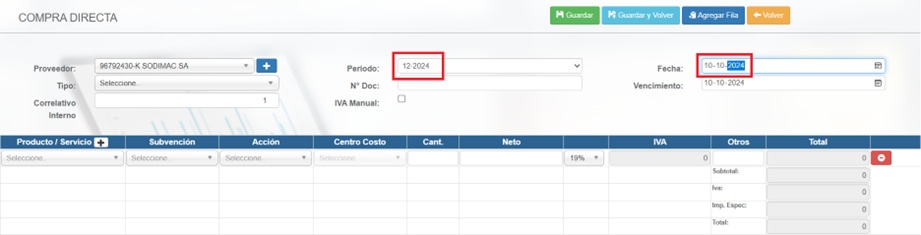
Mensaje que arroja el sistema
En caso de alguna consulta por favor contacarse con el equipo de soporte
Saludos Cordiales,
|
27
Nov
|
|
|
Publicado por Mario Laverde el día 27 November 2024 08:33 am
|
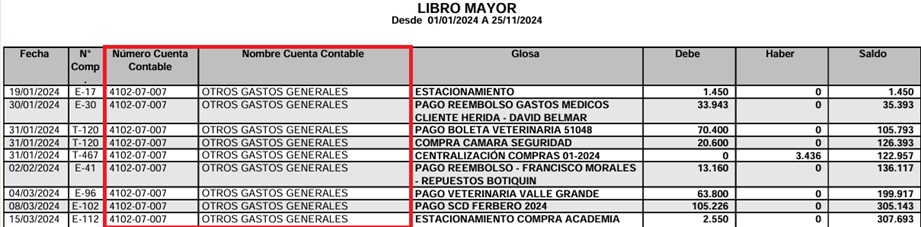
Estimados clientes, en el informe del Libro Mayor que lo pueden obtener en el menú de “Informes – Contables – Libro Mayor”, se incorporo una nueva opción donde pueden elegir si requieren que el nombre de la cuenta contable solicitada aparezca en el titulo (Como aparece hasta ahora) o que aparezca en cada fila del mayor de la siguiente forma:
Nueva Opción en el libro mayor
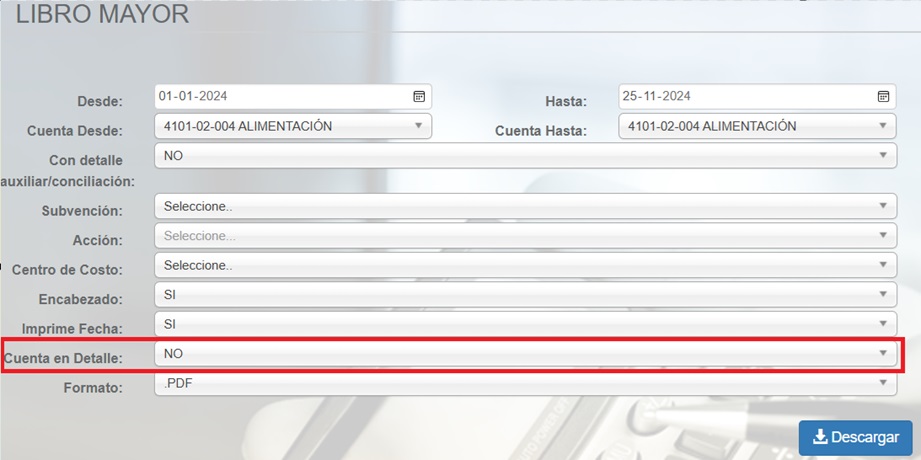
Si en la opción “Cuenta en detalle” se elige la opción “no” se descarga el mayor como siempre ha venido apareciendo
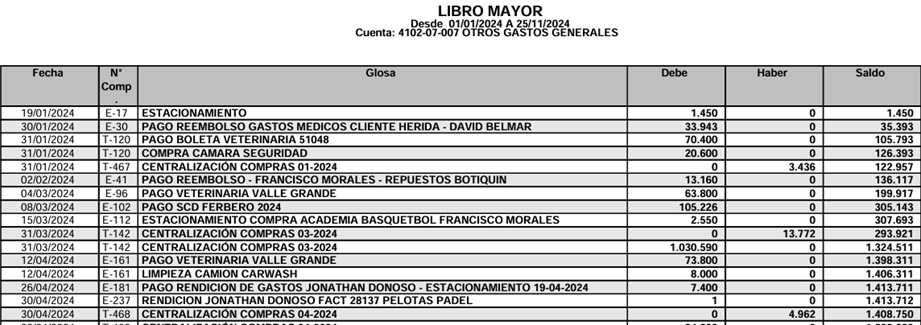
Si en la opción “Cuenta en detalle” se elige la opción “si” se descarga con el nombre y el numero de la cuenta contable en cada fila:
Cualquier duda o consulta por favor comunicarse con el equipo de soporte.
Saludos Cordiales,
|
26
Nov
|
|
|
Publicado por Mario Laverde el día 26 November 2024 01:23 pm
|
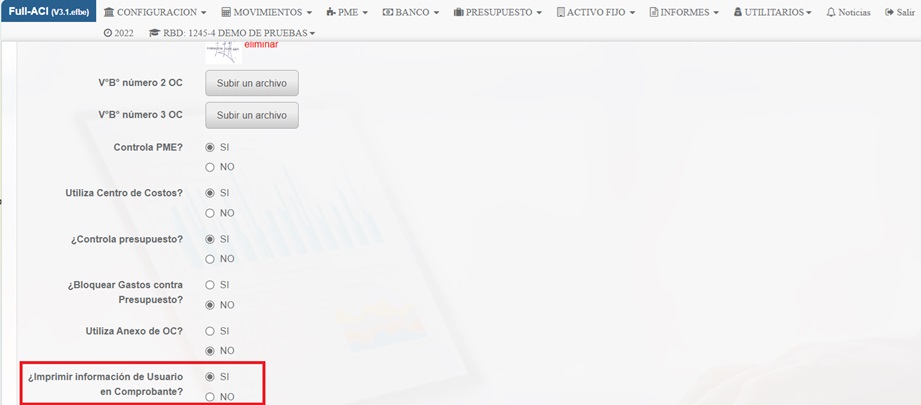
Estimados clientes, en el Menú de “configuración – Maestro de empresa – editar” se creo una opción donde los colegios pueden elegir si quieren o no que aparezca el nombre del usuario o los usuarios que crearon y/o modificaron un comprobante contable.
A continuación, le mostramos un ejemplo:
Ruta

Opción para habilitar o deshabilitar
Cualquier duda o consulta por favor comunicarse con el equipo de soporte.
Saludos Cordiales,
|
22
Nov
|
|
|
Publicado por Mario Laverde el día 22 November 2024 04:53 pm
|
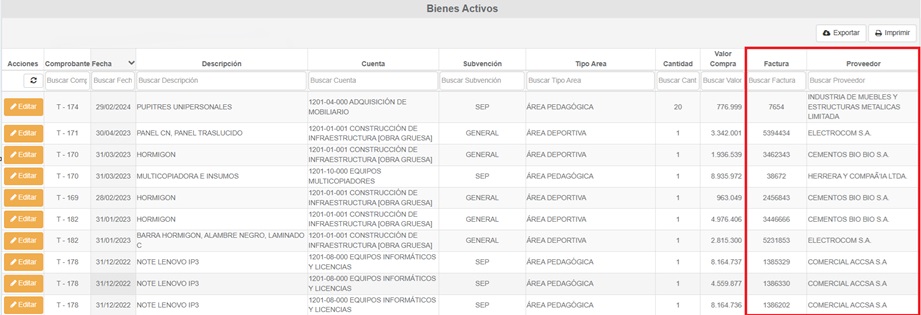
Para una mejor y más rápida identificación de los activos fijos que se encuentran activados en el Software, se agregaron 2 columnas en la pantalla “Bienes activos” que se encuentran en el menú de “Activos Fijos”, las cuales son: I) Nro de Factura y II) Proveedor.
A continuación, mostramos ruta para observar esta modificación y la pantalla correspondiente:
Menú Activos Fijos – Bienes Activos

Pantalla Bienes Activos
Cualquier duda por favor comunicarse con el equipo de soporte
Saludos Cordiales,